Se afișează postările cu eticheta Studiu de caz. Afișați toate postările
Se afișează postările cu eticheta Studiu de caz. Afișați toate postările
joi, 16 iunie 2016
Utilizarea tipurilor de interacțiuni
Simple CRM oferă 12 categorii de interacțiuni în funcție de natura activității ce trebuie înregistrată: Achizitii, Administrativ, BDU, DRH-VAC, E-mail, Livrare, Logistică, Marketing, Privat, Proiect, Suport, Vânzări.
Procesele de afaceri sunt gestionate în același mod, indiferent de tipul de acțiune ales.
Tipurile de interacțiuni sunt folosite în principal:
- Pentru a permite fiecărui utilizator să își îndeplinească sarcinile zilnice de monitorizare a acțiunilor sale;
- Pentru a obține statistici comerciale, de suport, pentru fiecare utilizator, societate, tip de interacțiune, perioada, etc.
Luați, de exemplu, o tranzacție de cumpărare.
Atunci când se analizează o achiziție, creați o interacțiune: "Achiziții - 1 - Intrare în contact."
Se completează negativ bugetul (pentru că este o achiziție) și se înregistrează interacțiunea.
Pe măsură ce procesul de achiziție evoluează, schimbați tipul de interacțiune până la primirea mărfurilor.
În acest moment, interacțiunea trebuie să fie: "Achiziții - 6 - Recepție".
Odată ce achiziția este efectuată integral (inclusiv plata), comutați starea interacțiunii în "Terminat".
Procesul este aceeași pentru vânzare.
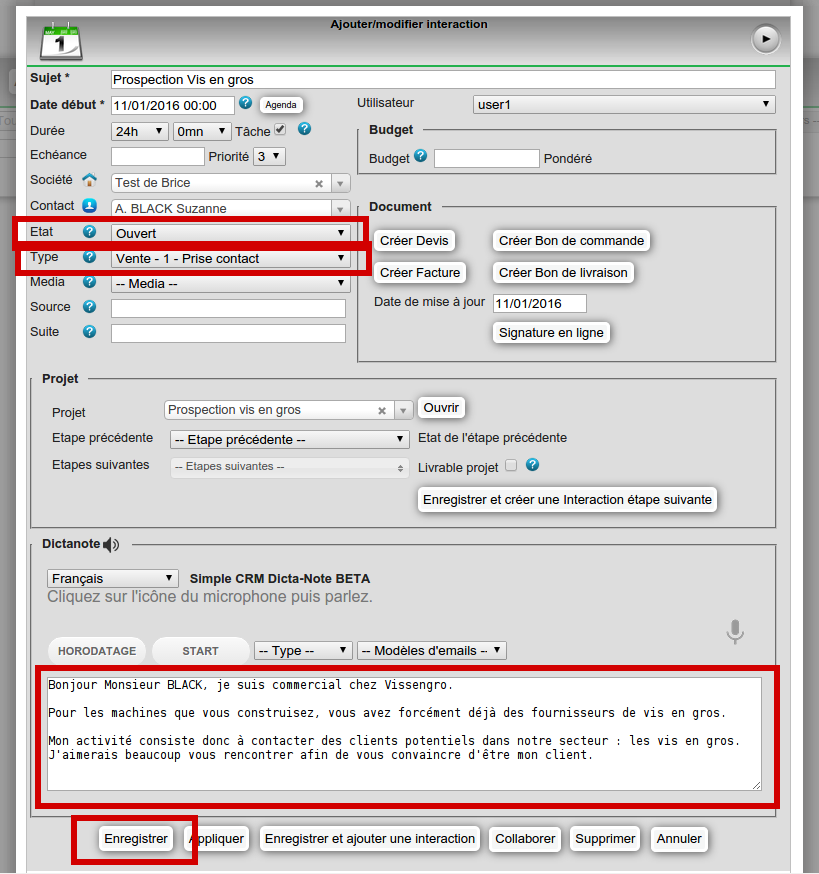
La începutul relației de prospecțiuni cu o persoană de contact, interacțiunea va fi de tip "Vânzari - 1 Intrare în contact".
Pe masura evoluției prospecțiunii cu acest contact, interacțiunea va evolua în: "Vânzări - 2 - Prezentare produs" sau direct, de exemplu, în: "Vânzări - 3 - Deviz".
La finalul vânzării, există două posibilități: fie vânzarea este câștigată ("Vânzări - 6 - Câștigat"), fie pierdută ("Vânzări - 7 - Pierdut)".
Aici veți găsi mai multe detalii ale modulului "Analitic" (statistici) în FAQ Simple CRM: http://comment-utiliser-simple-crm.blogspot.fr/p/video-de-formation.html (Video 7).

Adăugarea unor câmpuri, de exemplu "Client" sau "Furnizor", într-o fișă de contact
Simple CRM nu permite adăugarea sau modificarea câmpurilor.
Cu toate acestea Simple CRM oferă "Centrele de Interes" care îndeplinesc același rol.
Un exemplu: doriți să clasificați persoanele de contact pentru a distinge prospectele, clienții sau furnizorii.
Trebuie sa vă creați 3 "Centre de Interes":
1) Mergeți la modulul "Cerere" (Meniul principal -> "Cerere");
2) Creați 3 Centre de Interes: Prospect, Client, Furnizor, urmând instructiunile prezente în manualul Simple CRM: http://crm-pour-pme.fr/pdf/DocumentationSimpleCRMv2_0.pdf , sectiunea 6.8.10, pagina 71.
Apoi modificați contactele în cauză pentru a le atribui Centrului de Interes corespunzător:
1) Deschideți fișa de contact în cauză;
2) Faceți clic pe "Modificați fișa contactului";
3) Verificați Centrul de Interes în cauză, de exemplu, "Client";
4) Faceți clic pe butonul "Înregistrați".
Pentru a găsi lista de "Clienți":
1) Mergeți la modulul "Cerere" (Meniul principal -> "Cerere");
2) În lista de cereri, faceți clic pe centrul de interes "Client";
3) Veți obține lista de clienți.
miercuri, 15 iunie 2016
Administrarea mai multor entități / firme cu un singur Simple CRM
Este posibil să se gestioneze mai multe magazine sau companii printr-un singur abonament Simple CRM.
Pentru a face acest lucru, mai întâi trebuie să se facă distincția intre clienți.
Veți crea pentru aceasta "Centrele de Interes" (vezi: http://www.simple-crm-support.com/2014/01/comment-creer-des-champs-specifiques.html), pentru a-i putea distinge.
Exemplu: Societatea A, Magazinul A, Societatea B, Magazinul B, etc.
Aceste câmpuri vă permit să efectuați interogări pentru a vizualiza direct, dintr-o fișă de persoane de contact sau de societate, ce fel de entitate este clientul.
Apoi, de asemenea, puteți separa vânzările, puteți afișa separat vânzările Magazinului A de ale Magazinului B.
Pentru a face acest lucru, se vor folosi modelele de interacțiuni. Text explicativ și video: http://comment-utiliser-simple-crm.blogspot.fr/2014/01/a-quoi-servent-les-raccourcis-simple.html
Deci, atunci când creați un model, veți scrie despre subiectul interacțiunii: Magazinul A / produsul XYZ / 9 unități
Acest lucru vă va permite să vizualizați direct care proces de vânzare este legat de un anume brand.
Același lucru se poate face pentru segmentarea interacțiunilor de tip Livrare, Aprovizionare, Administrativ, etc.
Obținerea unui memento înainte de fiecare întâlnire
Exemplu: un marcaj temporal (memento) cu cinci zile înainte de trimiterea unui deviz.
Există două modalități suplimentare pentru a obține un memento în agenda dvs Simple CRM.
1) Când aveți de trimis un deviz, mutați interacțiunea (de exemplu, modificați data și ora interacțiunii la data și ora la care doriți să recontactati clientul).
În acest fel, sarcinile și rezervările zilei sunt afișate în modulul "Desktop Simple CRM" (Meniul superior -> "Desktop Simple CRM").
2) Puteti completa punctul 1): afișarea agendei pe smartphone sau tabletă. Pentru fiecare întâlnire (memento de contact, în cazul dumneavoastră) va suna mobilul sau tableta cu 15 minute înainte de ora programată.
Pentru a vizualiza agenda pe un iPhone / iPad: http://cum-sa-folosim-un-program-crm.blogspot.ro/2016/06/integrarea-calendarului-simple-crm-in.html
Pe o tabletă sau smartphone Android: http://cum-sa-folosim-un-program-crm.blogspot.ro/2016/06/importarea-agendei-simple-crm-pe.html
Gestionarea unei excursii pentru mai multe persoane într-o agenție de turism
Pentru a gestiona dosarele de rezervare, utilizați proiectele Simple CRM.
1) Mergeți la modulul "Proiect" (Meniul superior -> "Proiect");
2) Faceți clic pe "Adăugați un proiect";
3) În numele proiectului, introduceți de exemplu "Dosar de Rezervare / Bali / All inclusiv / 2 persoane";
4) În "Data de început", introduceți data de începere, iar în "Data limită", introduceți data de întoarcere;
5) Faceți clic pe "Înregistrați".
Odată ce dosarul de rezervare este creat, asociați în dosar datele de contact ale calatorilor:
1) Derulați în jos la secțiunea "Societăți și Contacte corelate proiectului";
2) Pentru fiecare călător, introduceți numele în "Contact". În cazul în care există deja contactul în Simple CRM, selectați-l, dacă nu, faceți clic pe butonul "Creați un contact". Faceți clic apoi pe butonul "Înregistrați";
3) Repetați pasul 2 pentru fiecare călător.
Această opțiune de rezervare vă va permite de asemenea să centralizați documentele de călătorie: bilete de avion, confirmări, rezervări hoteliere sau activități, bilete de vizită la muzee și monumente, etc.
Pentru a adăuga un document la dosarul de rezervare:
1) Deschideți proiectul vizat;
2) Derulați în jos la lista de interacțiuni ale proiectului;
3) Faceți clic pe "Adăugați o interacțiune";
4) Introduceți numele documentului, de exemplu, "Rezervări / Hotel Holiday Inn Bali / de la 25 august la 30 august /2 persoane";
5) În câmpul "Tip de interacțiune", selectați de exemplu, "Achiziții -5- Bon de comandă";
6) Faceți clic pe "Adăugați un document";
7) Faceți clic pe "Add files", selectați fișierul stocat în calculatorul (tableta) dvs.;
8) Faceți clic pe "Start Upload";
9) Faceți clic pe "Înregistrați".
Observație: Dacă documentul este online, completați câmpurile "Numele documentului" și "Copiaţi-Lipiţi adresa URL a unui document", apoi apăsați pe butonul "Adăugaţi un document online".
miercuri, 8 iunie 2016
Evidența vânzărilor de software
Pentru fiecare software sau modul opțional vândut, creați o interacțiune corespunzătoare în legătură cu clientul :
- O interacțiune cu tema " Vânzare Software/ SN: XXXXXXXXXXXX" (înlocuiți "XXXXXXXXXXXX" cu numărul de serie vândut clientului, data interacțiunii = data activării), sau
- O altă interacțiune cu subiectul "Modulul de contabilitate", "Modulul de facturare", etc. (Câte o interacțiune pentru fiecare modul).
În acest fel, la vizualizarea fișei clientului, veți vedea imediat ce i-ați vândut, modulele activate, numerele de serie, etc.
miercuri, 1 iunie 2016
Gestionarea transformării unui produs în Simple ERP
Imaginați-vă că aveți de vânzare plăci (metalice, din lemn, plastic, etc).
Nu aveți nicio placă de un metru lungime (Placă 1m), dar aveți foarte multe plăci de doi metri (Placă 2m).
Vă decideți să tăiați 100 de plăci de doi metri pentru a produce astfel 200 de plăci de un metru lungime.
Veți avea nevoie să mergeți în "Inventar" -> "Retrage din stoc" și să eliminați stocul de 100 de plăci (Placă 2m). Introduceți în titlu și / sau în spațiul "Note" o explicație clară. Se adaugă "Societatea"sau "Contactul" și se face clic pe "Adaugă produse". Se adaugă cele 100 de plăci de doi metri (Placă 2m) și se apasă pe "Validează mișcările de stoc". Apăsați apoi pe "Înregistrați".
Apoi, în "Inventar" -> "Adaugă în stoc", adăugați stocul nou creat de 200 de plăci noi (Placă 1m), urmând o procedură asemanatoare.
Pentru trasabilitate completă, puteți, înainte de a introduce aceste mișcări, să creați un dosar istoric pentru a lega cele două mișcări într-un singur dosar, permițându-vă să conectați mai ușor aceste două operații.
luni, 30 mai 2016
Gestionarea de documente cu mai multe rate diferite de TVA
Simple ERP gestionează perfect documente cu mai multe rate diferite de TVA.
Exemplu: sunteți o societate furnizoare de băuturi alcoolice (cu o rată a TVA-ului de 20%) si băuturi răcoritoare fără continut de alcool (cu o rată a TVA-ului de 9%). Pe o comandă a unui client aveți 2 produse, unul cu TVA de 20%, celălalt ca TVA de 9%.
Puteți emite o singură factură care să cuprindă ambele produse, fiecărui produs în parte fiindu-i alocată rata de TVA corespunzătoare.
Lucrul cu depozite multiple și / sau produse multiple
În cazul în care lucrați în mai multe companii, este posibil să doriți într-o zi să vedeți rapoartele de inventar și / sau miscarile de stoc, pentru una dintre societăti.
Mai mult decât atât, în general, o companie detine propriul stoc, dar ea a decis să lucreze în comun cu o altă societate în aceeași aplicație Simple CRM / ERP.
Există două soluții: fie depozite multiple, fie produse multiple. Depinde de dumneavoastră să alegeți soluția care vi se potrivește cel mai bine.
DEPOZITE MULTIPLE
Aceasta este cea mai simplă soluție: crearea unui depozit pentru fiecare companie, deoarece filtrarea per depozit este posibilă prin intermediul PRODUSULUI.
PRODUSE MULTIPLE
O altă posibilitate este de a crea mai multe produse, și anume câte unul pentru fiecare societate.
Exemplu: Societățile "Papetărie Paris" și "Papetărie Lyon" folosesc aceeași aplicație Simple CRM deoarece fac parte din același grup.
Prin urmare, acestea vor crea în categoria de PRODUS "Pix si Stilou" următoarele produse:
Pix - Bic / Paris
Pix - Bic / Lyon
Pix - Parker / Paris
Pix - Parker / Lyon
Astfel, pentru a vedea starea produselor in stocul Paris, doar mergeți și scrieți PRODUSUL / Paris în numele produsului și aplicați filtrul.
Această soluție este aleasă în cazul în care companiile folosesc în comun stocurile lor.

vineri, 20 mai 2016
Studiu de caz: gestionarea scripturilor de apel și a răspunsurilor primite într-un call center
Acest studiu de caz descrie dezvoltarea și gestionarea unei campanii de apeluri efectuate de către un centru de apel (call-center) cu Simple CRM.
Configurarea scripturilor de apel se face cu ajutorul modelelor de interacțiuni.
Odată ce campania de apeluri a fost generată, tele-operatorii deschid fiecare interacțiune, citesc scenariul și recepționează răspunsurile la chestionare.
1) Crearea de modele de interacțiuni
În primul rând, trebuie să creați un model de interacțiune.
Subiectul modelului de interacțiune descrie în câteva cuvinte obiectul anchetei.
În câmpul "Note" al interacțiunii lipiți scriptul de apel.
Pentru a salva modelul de interacțiune apăsați pe "Înregistrați modelul".

2) Crearea campaniei de prospectare
Acum creați campania de prospectare, folosind modelul de interacțiune creat la punctul 1).
Pentru a crea o campanie de prospectare, vă rog să urmați link-ul: crearea campaniei de prospectare.

3) Citirea scriptul de apel și recepționarea răspunsurilor clienților
Odată ce campania este generată de manager, tele-operatorul se conectează la Simple CRM. Se face acest lucru direct din "Biroul" Simple CRM, care prezintă lista operațiunilor de prospectare ce trebuie realizate.

Pentru fiecare interacțiune de prospectare, tele-operatorul:
- Deschide interacțiunea;
- Solicită apelarea telefonică (Simple CRM poate apela numărul de telefon al persoanei vizate);
- Execută scriptul de prospectare;
- Receptionează răspunsul persoanei vizate;
- Modifică starea interacțiunii în funcție de răspunsul primit: planificarea unei vizite de prospectare, trimitere de brosuri, realizarea unui deviz, etc.
- Modificarea stării de interacțiune: "În desfășurare", în cazul în care ar trebui luate măsuri sau "Terminat", atunci când persoana vizată nu este interesată;
- Înregistrează interacțiunea.
Abonați-vă la:
Postări (Atom)