Se afișează postările cu eticheta E-mail. Afișați toate postările

vineri, 14 octombrie 2016

Rolul pictogramelor SendGrid și Mailjet prezente în lansatorul de aplicații Simple CRM


       Este util să se știe dacă e-mailurile pe care le trimiteți clienților, furnizorilor și partenerilor au ajuns la destinație și dacă acestea au fost citite.

       Într-adevăr, este posibil ca adresa dvs. de e-mail să fie văzută ca o adresă de SPAM.

Prin urmare, este util să treacă printr-un serviciu de rutare
de e-mail plătit.

       Pe scurt: în loc de a folosi serverul SMTP clasic ( adica trimiterea de
e-mail de catre server), veți trece printr-o companie specializata în rutarea e-mailurilor. Cei doi lideri mondiali sunt SendGrid și Mailjet.

       Ambele link-uri furnizate vă permit să vă înregistrați. Mailjet are o ofertă gratuită pentru 6000 de e-mailuri trimise pe lună și
SendGrid o ofertă gratuită pentru 2000 de e-mailuri pe lună.
 

Puteți opta, dacă este necesar, pentru o versiune plătită care vi se potrivește cel mai bine.

       În cele din urmă, Simple CRM permite să vizualizați direct rapoartele ambilor furnizori profesioniști de SMTP.


Cu Simple CRM puteți scrie e-mailuri preconfigurate


      Într-o interacțiune deschisă în Simple CRM, două meniuri derulante vă permit să selectați șablonul de e-mail pe care doriți să îl utilizați.

      V
ă punem la dispoziție un număr mare de modele de preconfigurate. În acest fel veți obține cereri de devize, cereri de feedback pentru devize, memento al unei facturi neplătite, etc.

      Bineînțeles că puteți crea propriile șabloane pentru ca Simple CRM s
ă se potrivească cu nevoile dvs. specifice, cum ar fi managementul vânzărilor, cumpărari, administrativ, marketing, proiecte, etc.

Crearea acestor modele necesită acces la spațiul de administrare.
 

      Pentru detalii, a se vedea filmul explicativ: https://www.youtube.com/watch?v=Kf3buv9aQYk


vineri, 1 iulie 2016

Accesarea e-mailurilor


            Lupa vă permite să vizualizați toate e-mailurile schimbate cu o persoană de contact printr-un webmail.

În mod implicit, Simple CRM deschide Gmail / Google Apps.

Puteți seta software-ul CRM on-line pentru a deschide un alt webmail. cum ar fi:

- Outlook on-line;
- OVH;
- Amen;
- Gandi;
- 1 & 1, etc.

Pentru a seta această opțiune, mergeți la: "Meniul principal" -> "Admin CRM" -> "Parametri".


joi, 23 iunie 2016

Configurarea Google Chrome pentru a deschide Gmail atunci când fac clic pe un link pentru a trimite un e-mail


       Porniți Google Chrome și mergeți la GMail.
În partea dreaptă a barei de adrese, faceți clic pe pictograma "dublu diamant".
În cazul în care această pictograma dublă nu apare:

- Faceți clic, în meniul Google Chrome, pe pictograma      din bara de instrumente a browserului;
- Selectați "Setări"> "Afișați setările avansate";
- În secțiunea "Confidențialitate", faceți clic pe "Setări de conținut";
- În fereastra de dialog care apare, navigați la secțiunea "Manageri";
- Faceți clic pe "Gestionați manageri";
- Mutați mouse-ul deasupra elementului "mailto";
- Faceți clic pe "Șterge acest site";
- Reveniți la pagina GMail și tastați F5 (refresh);
- Apare "dublu diamant".

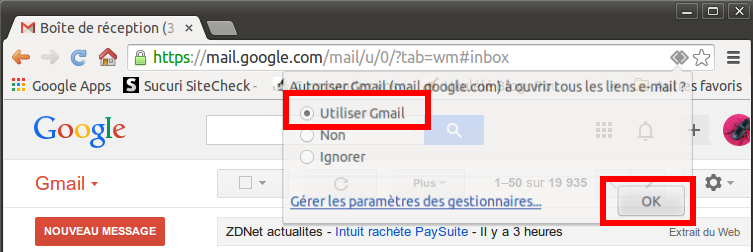
După ce apare "dublu diamant", faceți clic pe această pictogramă:


Apare o fereastră, bifați "Utilizare Gmail" și faceți clic pe OK.


Apoi, de fiecare dată când faceți clic pe o adresă de e-mail, o fereastră GMail se va deschide automat.


vineri, 17 iunie 2016

Căutarea e-mailurilor direct din Simple CRM


       Pentru a beneficia de cele mai bune funcționalități ale e-mailurilor în Simple CRM, vă recomandăm să creați un cont  GMail (Google).

Odată ce contul dvs. Google a fost creat:

- Configurați programul dvs de mesagerie în așa fel încât să trimită întotdeauna o copie a email-urilor trimise la adresa dvs de Gmail;

- Configurați contul GMail pentru a importa în mod automat în el e-mailurile primite în "Inbox" (Mesaje primite), veți găsi detalii aici: https://support.google.com/mail/answer/56283?hl=fr (opțiunea nr 3).

       Această configurație vă va permite să căutați, din Simple CRM, e-mailuri schimbate cu o persoană de contact, direct în Inbox-ul GMail.

vineri, 10 iunie 2016

Personalizarea câmpurilor într-o corespondență în masă


       Aici este procedura de a utiliza numele complet al contactului în campania de e-mailing.

1) Exportarea Contactelor

- Exportați Contactele din centrele de interes;

- Veți obține un fișier CSV. Dublu-clic pe fișierul ce se deschide cu Excel;


- Eliminați coloanele inutile pentru a păstra doar adresele de e-mail, numele și prenumele;


- Salvați fișierul.


2) Definirea câmpurilor din e-mail

- În modulul corespondență în masă, creați sau modificați o campanie;

- În acest subiect, personalizați câmpurile;


- Importați o nouă listă;


- După crearea listei de destinatari, trageți fișierul în câmpul de introducere;


- Fișierul este procesat, alocați fiecare coloană a fișierului la domeniile de e-mail.


3) Testați și finalizați campania.


Selectarea software-ului de e-mail obișnuit pentru trimiterea de e-mailuri din Simple CRM


       Acest lucru se poate face prin configurare în Windows.

Pentru aceasta, faceți clic pe Start -> Programe implicite -> Asociați un tip de fișier sau protocol cu un program -> caută MAILTO și selectați software-ul de e-mail obișnuit -> faceți clic pe OK pentru a salva.


miercuri, 8 iunie 2016

Gestionarea e-mailurilor primite și trimise cu Simple CRM


       Simple CRM oferă mai multe modalități de a gestiona e-mailurile primite și trimise, pentru a rămâne cât mai aproape de obiceiurile de la locul de muncă.

Gestionarea e-mailurilor primite (receptionate)
1) Dacă utilizați mesageria Gmail, Google Apps, Outlook Online, Outlook 365 sau Amen

       În cazul in care utilizați o adresă de e-mail GMail sau Google Apps, nu este necesar de a stoca e-mailuri în Simple CRM.

       Utilizați pictograma "lupă" pentru a căuta în Gmail sau Google Apps direct din Simple CRM e-mailuri schimbate cu o persoană de contact (vezi "Căutarea de email-uri în Simple CRM" de mai jos.

Ca alternativă, puteți stoca e-mailurile importante în Simple CRM (vezi mai jos).

2) În cazul în care utilizați o altă mesagerie decât GMail, Google Apps, Outlook on-line, Outlook 365 sau Amen

       Cel mai simplu mod de a stoca în Simple CRM e-mailurile primite este de a transfera fiecare e-mail la adresa de e-mail Simple CRM.

Veți găsi adresa de e-mail în lista de utilizatori (Meniul principal -> "Admin" -> "Lista utilizatori").

Fiecare e-mail primit pe adresa de e-mail obișnuită transmiteți-l la adresa de e-mail Simple  CRM.

       Apoi, în Simple CRM , mergeți la modulul "Birou" (Meniul principal -> "Desktop Simple CRM") sau în modulul de interacțiuni (Meniul superior -> "Interacțiuni"). Apoi faceți clic pe butonul "Accesați mesajele primite".
Fiecare e-mail primit în căsuța de e-mail Simple CRM este convertit în tipul de interacțiune "0 - E-mail", și plasat în "Deschis".

Deschideți fiecare interacțiune creată și clasificați-o  (contactul, firma, tipul, starea, etc.).
Atașamentele de e-mail sunt stocate în interacțiune (în formularul interacțiunii).

Gestionarea e-mailurilor trimise (expediate)
   
       Din punct de vedere tehnic, Simple CRM nu trimite e-mailuri. Pentru a nu impune o schimbare în obiceiurile de muncă, Simple CRM utilizează software-ul de e-mail uzual prin deschiderea unei ferestre noi de mesaj și prin setarea automată a adresei de e-mail a destinatarului, a subiectului și a textului e-mailului.

Pentru a se pregăti un e-mail pentru a fi trimis de la Simple CRM există mai multe soluții.

1) De la o fișă de contact

       Dacă ați introdus e-mailul personal al unei persoane de contact, adresa de e-mail apare în dosarul său. Pur și simplu faceți clic pe adresa de e-mail pentru a deschide o fereastră de mesaj nou în software-ul de e-mail obișnuit.


                     În mod similar, în cazul în care ați introdus adresa profesionala de e-mail a unui contact, faceți clic pe pictograma de e-mail de lângă adresa de e-mail.


2) Dintr-o listă de contacte sau interacțiuni

Dintr-o listă de contacte, faceți clic pe adresa de e-mail a persoanei de contact.


Într-o listă de interacțiuni treceți cu mouse-ul pe "Info" Contact:


       Apare o fereastră, faceți clic pe "E-mailul" corespondent.


          3) Folosind modele de e-mailuri Simple CRM
 

O explicație a utilizării de modele de e-mail este această pagină: http://comment-utiliser-simple-crm.blogspot.fr/2014/03/comment-faire-pour-que-simple-crm.html

4) Stocarea e-mailurilor trimise
 
În cazul în care doriți să stocați e-mailurile pe care le trimiteți la o persoană de contact, setați software-ul de e-mail pentru a trimite automat o copie a fiecărui e-mail trimis c
ătre adresa de e-mail Simple CRM.
Aici veți găsi informațiile de configurare:
- Pentru Microsoft Outlook;
- Pentru Mozilla Thunderbird: mergeti la meniul "Edit", "Setările contului" și apoi la contul dorit sub "Copii și foldere" există o casetă "Trimiterea de mesaje, în mod automat"; se pot specifica adresele în copie și copie ascunsă și se pot trimite e-mailuri în mod automat;
- Pentru GMail această configurație nu este necesară (a se vedea mai jos).


Căutarea e-mailurilor în Simple CRM

1) Dacă utilizați Gmail, Google Apps, Outlook Online, Outlook 365 sau Amen

       Trebuie mai întâi s
ă setați în Simple CRM care este furnizorul de e-mail:
- Merge
ți la modulul "Admin" (Meniul principal -> "Admin");
- Dacă sunte
ți Administrator Simple CRM, faceți clic pe numele de utilizator;
- În "C
ăutați webmail", selectați furnizorul de e-mail;
- Faceți clic pe butonul "
Înregistrați".

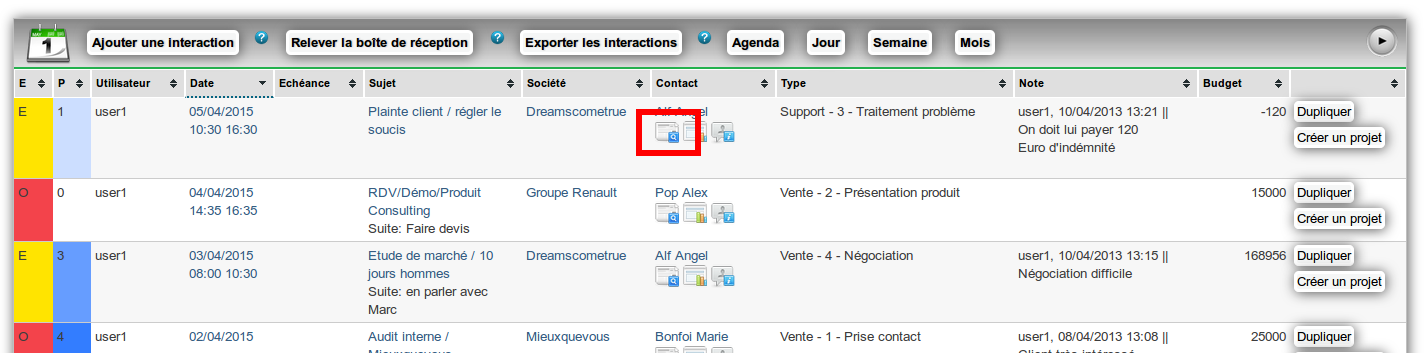
       După ce furnizorul dvs. de e-mail este configurat, utilizați pictograma "lupă" pentru a căuta în Gmail sau Google Apps, direct de la Simple CRM, e-mailuri schimbate cu o persoană de contact. 


Dintr-o listă:


2) În cazul în care utilizați o altă mesagerie decât GMail, Google Apps, Outlook on-line, Outlook 365 sau Amen
 
       Cu ajutorul transferului de e-mailuri către inbox-ul
Simple CRM (a se vedea "Gestionarea e-mailurilor primite" de mai sus), email-urile sunt stocate în baza de date Simple CRM.
După cum ați selectat e-mailurile primite, puteți căuta apoi e-mailuri prin consultarea fi
șei contactului sau a societății.


luni, 6 iunie 2016

Trimiterea unui e-mail la o listă de contacte dintr-o căutare


       Simple CRM vă permite să trimiteți un e-mail la o listă de contacte dintr-o interogare.

Principiul este de a exporta lista de contacte, de a extrage adresele de e-mail și de a trimite un e-mail cu adrese în câmpul CC (destinatari ascunși).

       Pentru a face acest lucru:

1) Executați o căutare pe baza unuia sau a mai multor interese;
2) Exportați rezultatelor căutării în CSV;
3) Veți obține un fișier CSV. Deschideți-l cu un editor de text (de exemplu, Windows Notepad);
4) În Simple CRM deschideți extractorul de e-mail (Meniul din stânga -> "E-mail data extractor");
5) Copiați conținutul fișierului CSV în "datele brute";
6) Faceți clic pe "Extract";
7) În programul de e-mail, creați un mesaj nou;
8) Copiați conținutul rezultatului (câmpul de corespondență de extracție) în câmpul "CC" al unui mesaj nou;
9) Introduceți propria adresă de e-mail în câmpul "Către" (destinatarul e-mailului);
10) Se înscrie subiectul e-mailului și se trimite.

Păstrarea e-mailurilor ca interacțiuni în Simple CRM


       Simple CRM vă permite să stocați un e-mail sub formă de interacțiune.

 Fiecare utilizator de Simple CRM are un e-mail dedicat.

       Pentru a cunoaste adresa dvs de e-mail Simple CRM:
- Deschideți modulul "Admin" (Meniul principal -> "Admin");
- Faceți clic pe caseta "Lista de utilizatori";
- Dacă sunteți Administrator Simple CRM, vedeți o listă de utilizatori si adresa de e-mail a fiecărui utilizator în coloana "Mesaje primite";
- Dacă nu sunteți administrator, adresa de e-mail Simple CRM apare în "Inbox Simple CRM".

Toate e-mailurile trimise la această adresă de e-mail vor fi stocate pe serverul Simple CRM.

       Pentru a converti e-mailurile primite în interacțiuni:
- Mergeți la modulul "Desktop Simple CRM" sau "Interacțiuni";
- Faceți clic pe butonul "Accesați mesajele primite";
- Așteptați câteva secunde, e-mailurile apar în Simple CRM ca interacțiuni de tip "0 - E-mail".

Utilizarea modelelor de e-mail


       Înainte de a utiliza model de e-mail în Simple CRM, este important să se stabilească în Simple CRM software-ul de e-mail pe care-l utilizați.

Pentru a face acest lucru:

1) Mergeți la modulul "Admin" (Meniul principal -> "Admin");
2) Faceți clic pe "Lista de utilizatori";
3) Dacă sunteți Administrator Simple CRM, faceți clic pe utilizatorul vizat, în caz contrar treceți la pasul 4;
4) În "Software-ul de e-mail", selectați software-ul de e-mail utilizat;
5) Faceți clic pe "Înregistrați".

miercuri, 25 mai 2016

Atașarea de fișiere la un model de e-mail


      Nu se poate atașa direct un fișier la un model e-mail Simple CRM. Aceasta este o limitare tehnologică inerentă în protocolul standard "mailto".

Iată ce puteți face în schimb:

      În cazul în care există o broșură sau un catalog, încărcați documentul pe site-ul dvs. și plasați un link în modelul de e-mail.
De exemplu, în modelul de e-mail, introduceți textul (fără ghilimele):

"Pentru a descărca broșura Products 2016, faceți clic pe următorul link:
http://www.site-de-la-societe.com/plaquette_produits_2016.pdf "

În momentul citirii de către destinatar, textul va fi convertit în link-ul pecare se poate face clic pentru a permite destinatarului să descarce fișierul.

În cazul în care există un contract de semnat, odată ce ați generat e-mailul, atașați fișierul direct la software-ul dvs de e-mail.

vineri, 20 mai 2016

Trimiterea documentelor de afaceri clienților prin e-mail cu Simple ERP


     Pentru a trimite un document de afaceri (deviz / factură proforma, comandă, factură, etc.) prin e-mail, urmați procedura de mai jos. În exemplul nostru, vom crea și trimite o factură.

1) 
În modulul Simple ERP creați o factură, apoi generați factura în format PDF.

2) Odată PDF-ul generat, fișierul apare în documentele interacțiunii pe "Factură".
Faceți clic pe numele fișierului pentru a descărca factura.


                       3) În interacțiune, treceți cu mouse-ul peste pictograma de lângă numele contactului atasat. O fereastră pop-up se deschide, faceți clic pe plic pentru a crea un e-mail către contact.


                   4) Un spațiu liber de e-mail apare la contactul vizat. Atașați fișierul PDF la e-mail și trimiteți-l.