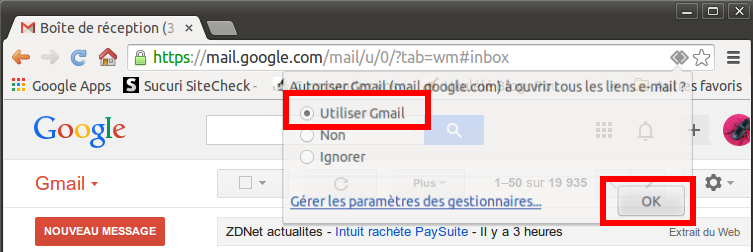
Simple CRM oferă mai multe modalități de a gestiona e-mailurile primite și trimise, pentru a rămâne cât mai aproape de obiceiurile de la locul de muncă.
Gestionarea e-mailurilor primite (receptionate)
1) Dacă utilizați mesageria Gmail, Google Apps, Outlook Online, Outlook 365 sau Amen
În cazul in care utilizați o adresă de e-mail GMail sau Google Apps, nu este necesar de a stoca e-mailuri în Simple CRM.
Utilizați pictograma "lupă" pentru a căuta în Gmail sau Google Apps direct din Simple CRM e-mailuri schimbate cu o persoană de contact (vezi "Căutarea de email-uri în Simple CRM" de mai jos.
Ca alternativă, puteți stoca e-mailurile importante în Simple CRM (vezi mai jos).
2) În cazul în care utilizați o altă mesagerie decât GMail, Google Apps, Outlook on-line, Outlook 365 sau Amen
Cel mai simplu mod de a stoca în Simple CRM e-mailurile primite este de a transfera fiecare e-mail la adresa de e-mail Simple CRM.
Veți găsi adresa de e-mail în lista de utilizatori (Meniul principal -> "Admin" -> "Lista utilizatori").
Fiecare e-mail primit pe adresa de e-mail obișnuită transmiteți-l la adresa de e-mail Simple CRM.
Apoi, în Simple CRM , mergeți la modulul "Birou" (Meniul principal -> "Desktop Simple CRM") sau în modulul de interacțiuni (Meniul superior -> "Interacțiuni"). Apoi faceți clic pe butonul "Accesați mesajele primite".
Fiecare e-mail primit în căsuța de e-mail Simple CRM este convertit în tipul de interacțiune "0 - E-mail", și plasat în "Deschis".
Deschideți fiecare interacțiune creată și clasificați-o (contactul, firma, tipul, starea, etc.).
Atașamentele de e-mail sunt stocate în interacțiune (în formularul interacțiunii).
Gestionarea e-mailurilor trimise (expediate)
Din punct de vedere tehnic, Simple CRM nu trimite e-mailuri. Pentru a nu impune o schimbare în obiceiurile de muncă, Simple CRM utilizează software-ul de e-mail uzual prin deschiderea unei ferestre noi de mesaj și prin setarea automată a adresei de e-mail a destinatarului, a subiectului și a textului e-mailului.
Pentru a se pregăti un e-mail pentru a fi trimis de la Simple CRM există mai multe soluții.
1) De la o fișă de contact
Dacă ați introdus e-mailul personal al unei persoane de contact, adresa de e-mail apare în dosarul său. Pur și simplu faceți clic pe adresa de e-mail pentru a deschide o fereastră de mesaj nou în software-ul de e-mail obișnuit.
În mod similar, în cazul în care ați introdus adresa profesionala de e-mail a unui contact, faceți clic pe pictograma de e-mail de lângă adresa de e-mail.
2) Dintr-o listă de contacte sau interacțiuni
Dintr-o listă de contacte, faceți clic pe adresa de e-mail a persoanei de contact.
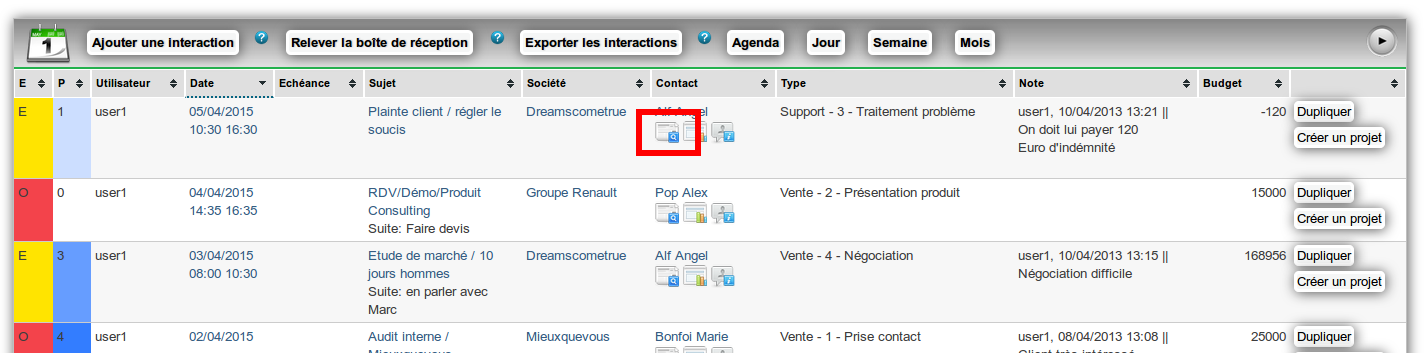
Într-o listă de interacțiuni treceți cu mouse-ul pe "Info" Contact:
Apare o fereastră, faceți clic pe "E-mailul" corespondent.
3) Folosind modele de e-mailuri Simple CRM
O explicație a utilizării de modele de e-mail este această pagină: http://comment-utiliser-simple-crm.blogspot.fr/2014/03/comment-faire-pour-que-simple-crm.html
4) Stocarea e-mailurilor trimise
În cazul în care doriți să stocați e-mailurile pe care le trimiteți la o persoană de contact, setați software-ul de e-mail pentru a trimite automat o copie a fiecărui e-mail trimis către adresa de e-mail Simple CRM.
Aici veți găsi informațiile de configurare:
- Pentru Microsoft
Outlook;
- Pentru Mozilla Thunderbird: mergeti la meniul "Edit", "Setările contului" și apoi la contul dorit sub "Copii
și foldere" există o casetă "Trimiterea de mesaje, în mod automat"; se pot specifica adresele în copie și copie ascunsă și se pot trimite e-mailuri în mod automat;
- Pentru GMail această configurație nu este necesară (a se vedea mai jos).
Căutarea e-mailurilor în Simple CRM
1) Dacă utilizați Gmail, Google Apps, Outlook Online, Outlook 365 sau Amen
Trebuie mai întâi să setați în Simple CRM care este furnizorul de e-mail:
- Mergeți la modulul "Admin" (Meniul principal -> "Admin");
- Dacă sunteți Administrator Simple CRM, faceți clic pe numele de utilizator;
- În "Căutați webmail", selectați furnizorul de e-mail;
- Faceți clic pe butonul "Înregistrați".
După ce furnizorul dvs. de e-mail este configurat, utilizați pictograma "lupă" pentru a căuta în Gmail sau Google Apps, direct de la Simple CRM, e-mailuri schimbate cu o persoană de contact.
Dintr-o listă:
 2) În cazul în care utilizați o altă mesagerie decât GMail, Google Apps, Outlook on-line, Outlook 365 sau Amen
Cu ajutorul transferului de e-mailuri către inbox-ul Simple CRM (a se vedea "Gestionarea e-mailurilor primite" de mai sus), email-urile sunt stocate în baza de date Simple CRM.
După cum ați selectat e-mailurile primite, puteți căuta apoi e-mailuri prin consultarea fișei contactului sau a societății.


 din bara de instrumente a browserului;