Se afișează postările cu eticheta Gmail. Afișați toate postările
Se afișează postările cu eticheta Gmail. Afișați toate postările
vineri, 14 octombrie 2016
Cu Simple CRM puteți scrie e-mailuri preconfigurate
Într-o interacțiune deschisă în Simple CRM, două meniuri derulante vă permit să selectați șablonul de e-mail pe care doriți să îl utilizați.
Vă punem la dispoziție un număr mare de modele de preconfigurate. În acest fel veți obține cereri de devize, cereri de feedback pentru devize, memento al unei facturi neplătite, etc.
Bineînțeles că puteți crea propriile șabloane pentru ca Simple CRM să se potrivească cu nevoile dvs. specifice, cum ar fi managementul vânzărilor, cumpărari, administrativ, marketing, proiecte, etc.
Crearea acestor modele necesită acces la spațiul de administrare.
Pentru detalii, a se vedea filmul explicativ: https://www.youtube.com/watch?v=Kf3buv9aQYk

vineri, 1 iulie 2016
Accesarea e-mailurilor

Lupa vă permite să vizualizați toate e-mailurile schimbate cu o persoană de contact printr-un webmail.
În mod implicit, Simple CRM deschide Gmail / Google Apps.
Puteți seta software-ul CRM on-line pentru a deschide un alt webmail. cum ar fi:
- Outlook on-line;
- OVH;
- Amen;
- Gandi;
- 1 & 1, etc.
Pentru a seta această opțiune, mergeți la: "Meniul principal" -> "Admin CRM" -> "Parametri".
joi, 23 iunie 2016
Configurarea Google Chrome pentru a deschide Gmail atunci când fac clic pe un link pentru a trimite un e-mail
Porniți Google Chrome și mergeți la GMail.
În partea dreaptă a barei de adrese, faceți clic pe pictograma "dublu diamant".
În cazul în care această pictograma dublă nu apare:
- Faceți clic, în meniul Google Chrome, pe pictograma
 din bara de instrumente a browserului;
- Selectați "Setări"> "Afișați setările avansate";
- În secțiunea "Confidențialitate", faceți clic pe "Setări de conținut";
- În fereastra de dialog care apare, navigați la secțiunea "Manageri";
- Faceți clic pe "Gestionați manageri";
- Mutați mouse-ul deasupra elementului "mailto";
- Faceți clic pe "Șterge acest site";
- Reveniți la pagina GMail și tastați F5 (refresh);
- Apare "dublu diamant".
După ce apare "dublu diamant", faceți clic pe această pictogramă:

Apare o fereastră, bifați "Utilizare Gmail" și faceți clic pe OK.
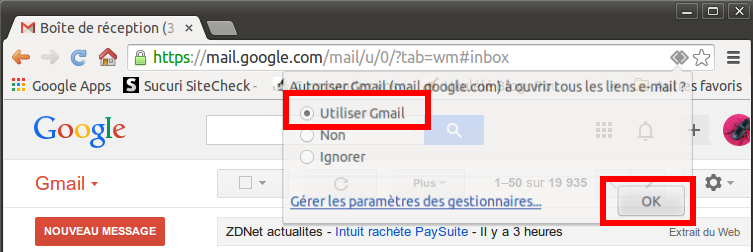
Apoi, de fiecare dată când faceți clic pe o adresă de e-mail, o fereastră GMail se va deschide automat.
vineri, 17 iunie 2016
Căutarea e-mailurilor direct din Simple CRM
Pentru a beneficia de cele mai bune funcționalități ale e-mailurilor în Simple CRM, vă recomandăm să creați un cont GMail (Google).
Odată ce contul dvs. Google a fost creat:
- Configurați programul dvs de mesagerie în așa fel încât să trimită întotdeauna o copie a email-urilor trimise la adresa dvs de Gmail;
- Configurați contul GMail pentru a importa în mod automat în el e-mailurile primite în "Inbox" (Mesaje primite), veți găsi detalii aici: https://support.google.com/mail/answer/56283?hl=fr (opțiunea nr 3).
Această configurație vă va permite să căutați, din Simple CRM, e-mailuri schimbate cu o persoană de contact, direct în Inbox-ul GMail.
vineri, 10 iunie 2016
Selectarea software-ului de e-mail obișnuit pentru trimiterea de e-mailuri din Simple CRM
Acest lucru se poate face prin configurare în Windows.
Pentru aceasta, faceți clic pe Start -> Programe implicite -> Asociați un tip de fișier sau protocol cu un program -> caută MAILTO și selectați software-ul de e-mail obișnuit -> faceți clic pe OK pentru a salva.

miercuri, 8 iunie 2016
Gestionarea e-mailurilor primite și trimise cu Simple CRM
Simple CRM oferă mai multe modalități de a gestiona e-mailurile primite și trimise, pentru a rămâne cât mai aproape de obiceiurile de la locul de muncă.
Gestionarea e-mailurilor primite (receptionate)
1) Dacă utilizați mesageria Gmail, Google Apps, Outlook Online, Outlook 365 sau Amen
În cazul in care utilizați o adresă de e-mail GMail sau Google Apps, nu este necesar de a stoca e-mailuri în Simple CRM.
Utilizați pictograma "lupă" pentru a căuta în Gmail sau Google Apps direct din Simple CRM e-mailuri schimbate cu o persoană de contact (vezi "Căutarea de email-uri în Simple CRM" de mai jos.
Ca alternativă, puteți stoca e-mailurile importante în Simple CRM (vezi mai jos).
2) În cazul în care utilizați o altă mesagerie decât GMail, Google Apps, Outlook on-line, Outlook 365 sau Amen
Cel mai simplu mod de a stoca în Simple CRM e-mailurile primite este de a transfera fiecare e-mail la adresa de e-mail Simple CRM.
Veți găsi adresa de e-mail în lista de utilizatori (Meniul principal -> "Admin" -> "Lista utilizatori").
Fiecare e-mail primit pe adresa de e-mail obișnuită transmiteți-l la adresa de e-mail Simple CRM.
Apoi, în Simple CRM , mergeți la modulul "Birou" (Meniul principal -> "Desktop Simple CRM") sau în modulul de interacțiuni (Meniul superior -> "Interacțiuni"). Apoi faceți clic pe butonul "Accesați mesajele primite".
Fiecare e-mail primit în căsuța de e-mail Simple CRM este convertit în tipul de interacțiune "0 - E-mail", și plasat în "Deschis".
Deschideți fiecare interacțiune creată și clasificați-o (contactul, firma, tipul, starea, etc.).
Atașamentele de e-mail sunt stocate în interacțiune (în formularul interacțiunii).
Gestionarea e-mailurilor trimise (expediate)
Din punct de vedere tehnic, Simple CRM nu trimite e-mailuri. Pentru a nu impune o schimbare în obiceiurile de muncă, Simple CRM utilizează software-ul de e-mail uzual prin deschiderea unei ferestre noi de mesaj și prin setarea automată a adresei de e-mail a destinatarului, a subiectului și a textului e-mailului.
Pentru a se pregăti un e-mail pentru a fi trimis de la Simple CRM există mai multe soluții.
1) De la o fișă de contact
Dacă ați introdus e-mailul personal al unei persoane de contact, adresa de e-mail apare în dosarul său. Pur și simplu faceți clic pe adresa de e-mail pentru a deschide o fereastră de mesaj nou în software-ul de e-mail obișnuit.

În mod similar, în cazul în care ați introdus adresa profesionala de e-mail a unui contact, faceți clic pe pictograma de e-mail de lângă adresa de e-mail.

2) Dintr-o listă de contacte sau interacțiuni
Dintr-o listă de contacte, faceți clic pe adresa de e-mail a persoanei de contact.

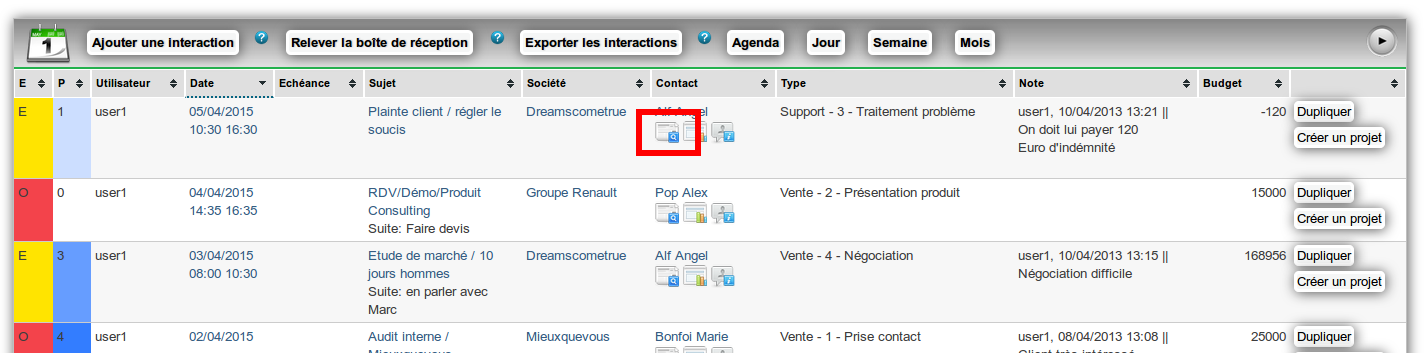
Într-o listă de interacțiuni treceți cu mouse-ul pe "Info" Contact:

Apare o fereastră, faceți clic pe "E-mailul" corespondent.

3) Folosind modele de e-mailuri Simple CRM
O explicație a utilizării de modele de e-mail este această pagină: http://comment-utiliser-simple-crm.blogspot.fr/2014/03/comment-faire-pour-que-simple-crm.html
4) Stocarea e-mailurilor trimise
În cazul în care doriți să stocați e-mailurile pe care le trimiteți la o persoană de contact, setați software-ul de e-mail pentru a trimite automat o copie a fiecărui e-mail trimis către adresa de e-mail Simple CRM.
Aici veți găsi informațiile de configurare:
- Pentru Microsoft Outlook;
- Pentru Mozilla Thunderbird: mergeti la meniul "Edit", "Setările contului" și apoi la contul dorit sub "Copii și foldere" există o casetă "Trimiterea de mesaje, în mod automat"; se pot specifica adresele în copie și copie ascunsă și se pot trimite e-mailuri în mod automat;
- Pentru GMail această configurație nu este necesară (a se vedea mai jos).
Căutarea e-mailurilor în Simple CRM
1) Dacă utilizați Gmail, Google Apps, Outlook Online, Outlook 365 sau Amen
Trebuie mai întâi să setați în Simple CRM care este furnizorul de e-mail:
- Mergeți la modulul "Admin" (Meniul principal -> "Admin");
- Dacă sunteți Administrator Simple CRM, faceți clic pe numele de utilizator;
- În "Căutați webmail", selectați furnizorul de e-mail;
- Faceți clic pe butonul "Înregistrați".
După ce furnizorul dvs. de e-mail este configurat, utilizați pictograma "lupă" pentru a căuta în Gmail sau Google Apps, direct de la Simple CRM, e-mailuri schimbate cu o persoană de contact.


Dintr-o listă:
2) În cazul în care utilizați o altă mesagerie decât GMail, Google Apps, Outlook on-line, Outlook 365 sau Amen
Cu ajutorul transferului de e-mailuri către inbox-ul Simple CRM (a se vedea "Gestionarea e-mailurilor primite" de mai sus), email-urile sunt stocate în baza de date Simple CRM.
După cum ați selectat e-mailurile primite, puteți căuta apoi e-mailuri prin consultarea fișei contactului sau a societății.

luni, 6 iunie 2016
Utilizarea modelelor de e-mail
Înainte de a utiliza model de e-mail în Simple CRM, este important să se stabilească în Simple CRM software-ul de e-mail pe care-l utilizați.
Pentru a face acest lucru:
1) Mergeți la modulul "Admin" (Meniul principal -> "Admin");
2) Faceți clic pe "Lista de utilizatori";
3) Dacă sunteți Administrator Simple CRM, faceți clic pe utilizatorul vizat, în caz contrar treceți la pasul 4;
4) În "Software-ul de e-mail", selectați software-ul de e-mail utilizat;
5) Faceți clic pe "Înregistrați".
Abonați-vă la:
Postări (Atom)